
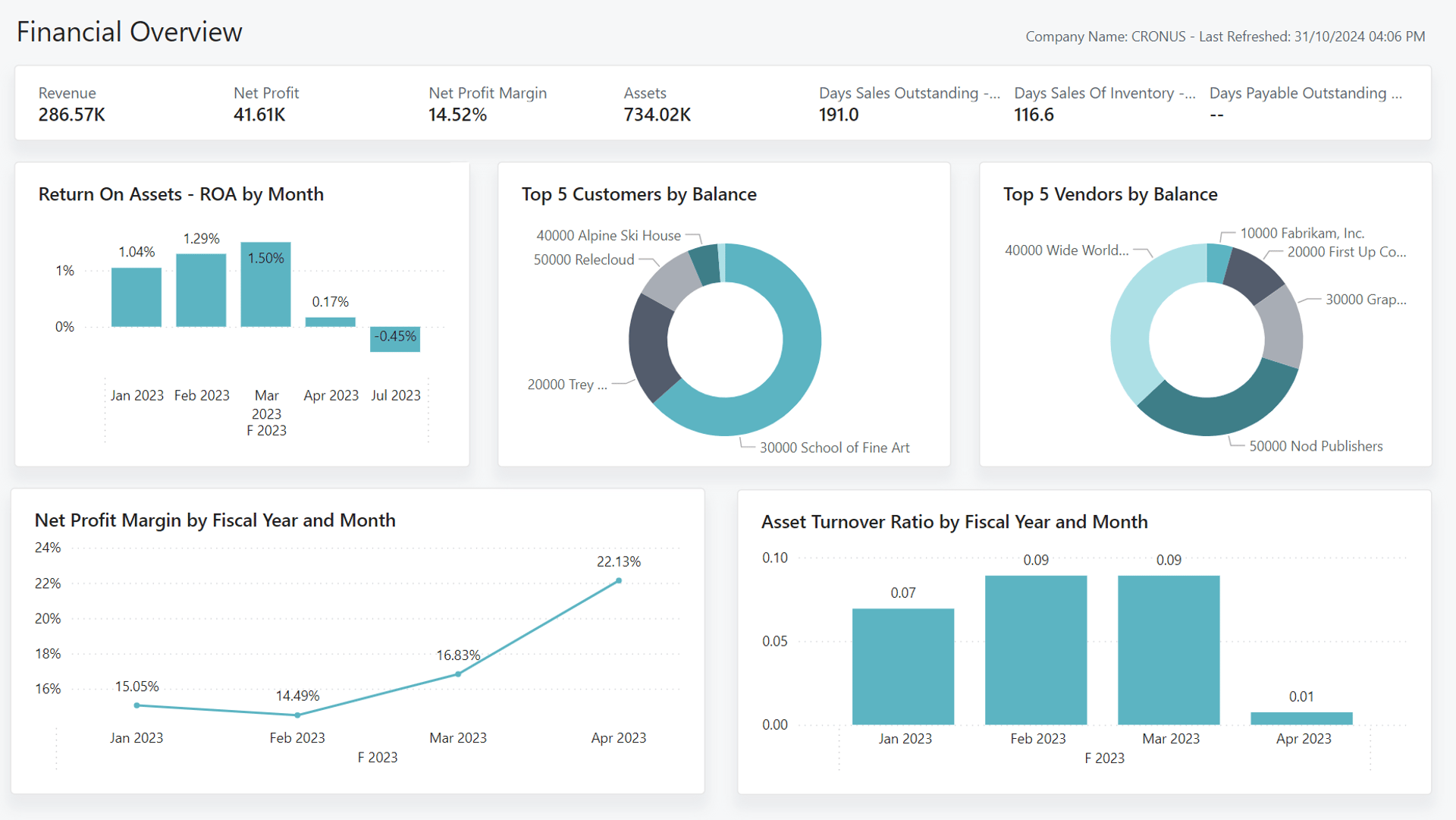
Como criar e customizar layouts de relatórios no Business Central
Aprenda como criar ou customizar layouts de relatórios no Business Central usando Word e RDLC, com passo a passo completo, exemplos práticos e boas práticas.
RELATÓRIOS & BIDESENVOLVIMENTO
Vinicius Pena
1/12/20267 min read
Customizar relatórios é uma das necessidades mais comuns em projetos de ERP, seja para adequação fiscal, padronização visual, exigências de clientes ou simples melhoria de usabilidade.
No Dynamics 365 Business Central, a Microsoft oferece uma abordagem flexível que permite alterar layouts existentes ou criar novos layouts sem necessariamente desenvolver código em AL.
Neste artigo, você vai aprender passo a passo como:
Customizar relatórios existentes
Criar novos layouts de relatório
Trabalhar com Word Layout (.docx) e RDLC (.rdlc)
Selecionar e testar layouts personalizados
Tudo isso utilizando apenas as funcionalidades padrão do sistema, seguindo boas práticas recomendadas pela Microsoft.
Como criar ou customizar layouts de relatórios no Business Central?
O Business Central permite trabalhar com diferentes tipos de layout para um mesmo relatório, sendo os principais:
Word Layout (DOCX)
Ideal para relatórios com foco em layout visual, textos e documentos comerciais.RDLC Layout
Mais técnico e robusto, indicado para cenários complexos, cálculos avançados e maior controle estrutural.
A grande vantagem é que não é necessário alterar o objeto do relatório, apenas o layout associado a ele.
Visão geral dos layouts de relatório no Business Central
Criando um novo layout customizado
Na Central de Funções, pesquise por:
Layouts Relatório Customizados
Essa página é utilizada especificamente para customizar layouts já existentes no sistema.
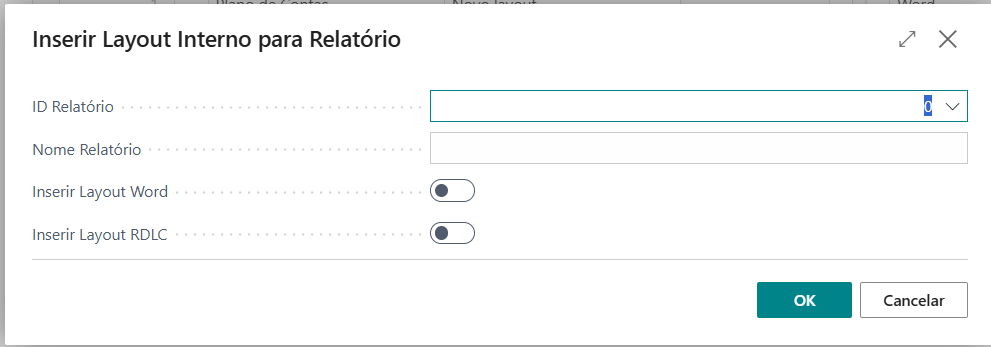
Clique em Novo
No campo ID Relatório, selecione o relatório que deseja customizar
Escolha o tipo de layout:
Inserir Layout Word → .docx
Inserir Layout RDLC → .rdlc
Clique em OK
Após criar o registro do layout:
Vá até a aba Página Inicial
No grupo Layout, clique em Exportar Layout
O arquivo será baixado para edição no Word ou no Report Builder
Editando o layout:
Word: edição feita diretamente no Microsoft Word
RDLC: edição feita no Report Builder ou Visual Studio
No final deste artigo há um guia específico para cada formato.
Depois de finalizar a edição:
Volte para a página de Layouts Relatório Customizados
Clique em Importação de Layout
Selecione o arquivo ou arraste-o para a área indicada
Ajuste a descrição do relatório, se necessário
Agora é necessário informar ao sistema qual layout será utilizado:
Pesquise por Seleção Layout Relatório
Localize o relatório desejado
No campo Layout Selecionado, escolha:
Layout Customizado
Selecione o layout criado e clique em OK
Testando o relatório
Com tudo configurado, utilize o botão Executar Relatório para validar:
Layout
Campos
Quebras de página
Totais e formatação
Criando novos layouts de relatório
Além de customizar layouts existentes, também é possível criar novos layouts do zero.
Na Central de Funções, pesquise por: Report Layouts
Criando um novo layout
Clique em New (Novo)
Preencha:
Report ID
Format Options (Word ou RDLC)
Campos obrigatórios
Selecione ou arraste o arquivo do layout
Funcionalidades adicionais
Export Layout
Permite exportar um layout existente como baseReplace Layout
Substitui um layout existente
⚠️ Atenção: essa ação é irreversível
Guia prático – Layouts em Word
Uso do Dataset
Ao editar layouts no Word para relatórios do Business Central, o principal recurso é o Painel de Mapeamento XML, que representa o dataset do relatório. É por meio dele que inserimos campos, criamos repetições e aplicamos algumas regras de exibição.
Diferente do que muitos imaginam, não é possível simplesmente arrastar os campos para o documento. A inserção precisa ser feita manualmente no local correto.
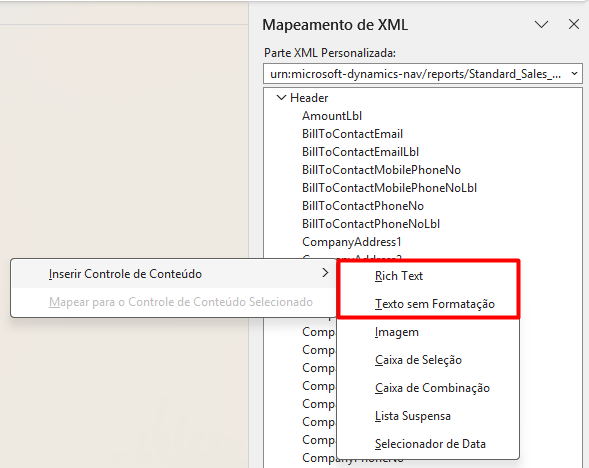
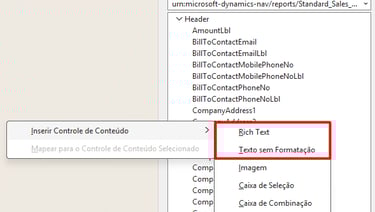
Para inserir um campo:
Posicione o cursor exatamente no local onde o valor deve aparecer;
No painel XML, localize o campo desejado;
Clique com o botão direito sobre ele;
Escolha uma das opções:
➜ Inserir como Texto Rico (Rich Text)
Permite formatação (negrito, fonte, cor, etc.);
Ideal para campos dentro de textos descritivos.
➜ Inserir como Texto sem Formatação (Plain Text / Bruto)
Não permite formatação;
Mais estável para valores numéricos e dados técnicos.
⚠️ Em relatórios financeiros ou documentos fiscais, o formato “Texto sem Formatação” costuma ser mais seguro.
Como inserir campos do Dataset corretamente
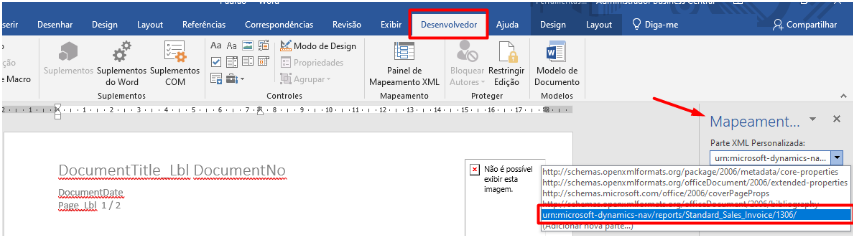
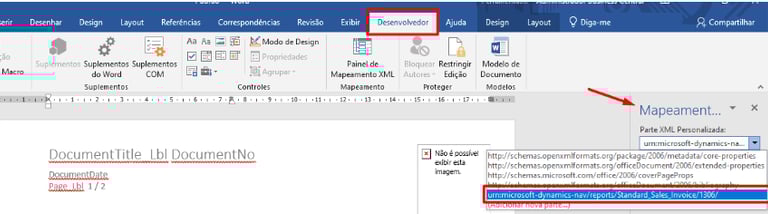
Abra o layout no Word.
Vá a aba Desenvolvedor.
Clique em Painel de Mapeamento XML.
Selecione o schema do relatório.
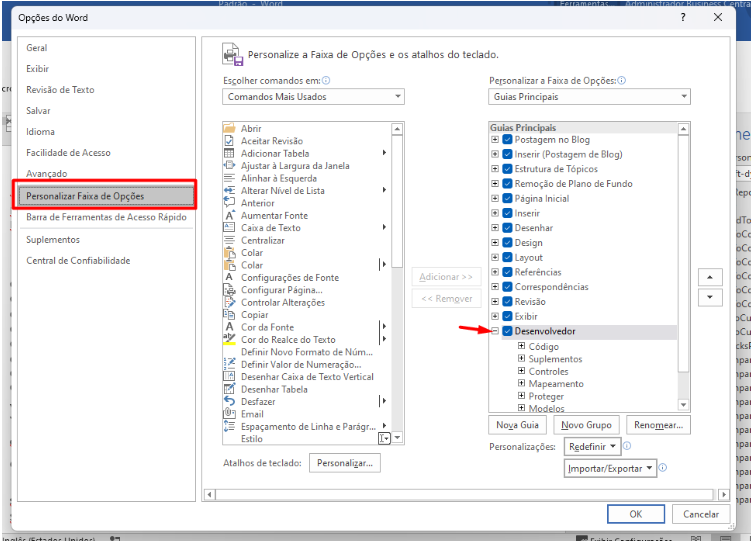
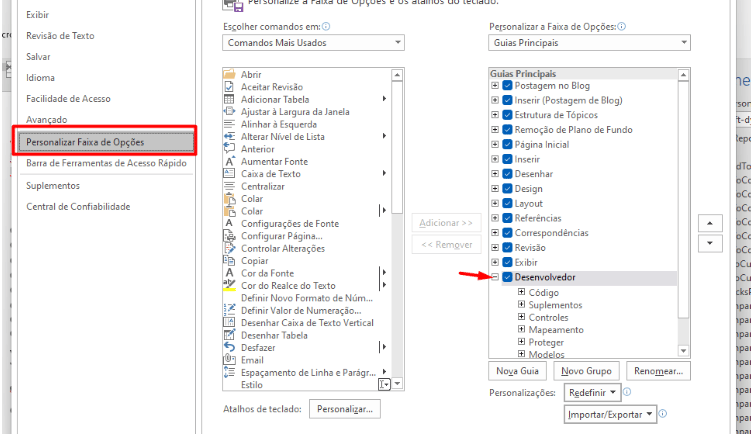
Aba Desenvolvedor não aparece?
Siga este caminho:
Arquivo → Opções
Personalizar Faixa de Opções
Marque Desenvolvedor
Clique em OK
Após a edição, salve o documento normalmente.
Como criar repetições (linhas, listas e tabelas)
Para exibir listas (ex: itens de pedido, linhas de nota, parcelas), é necessário usar o recurso de repetição do dataset.
O processo correto é:
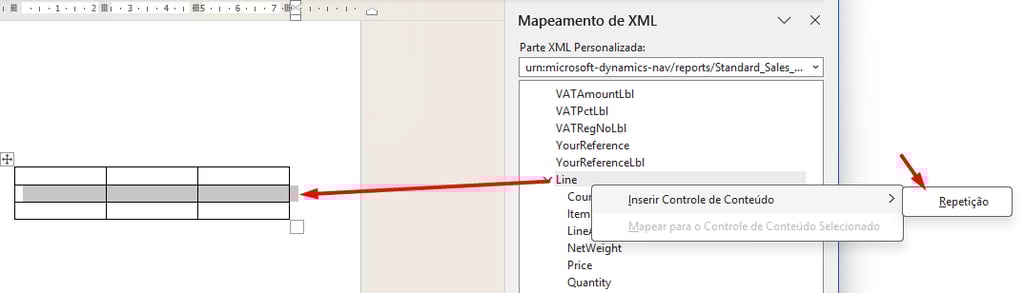
Primeiro, crie uma tabela no Word (ou utilize a já existente).
Selecione toda a linha da tabela que será repetida.
No painel XML, localize o nó correspondente às linhas (ex: SalesLines, PurchaseLines, etc.).
Clique com o botão direito nesse nó.
Selecione a opção Repetir (Repeating).
Insira os campos da linha (ex: Item, Quantidade, Valor) dentro dessa linha.
A partir disso, o Business Central irá duplicar automaticamente essa linha para cada registro existente no dataset.
⚠️ Se você não selecionar a linha inteira antes, a repetição não funcionará corretamente.
Uso de condições e comportamento baseado em dados
Embora o Word não permita programação direta, é possível criar alguns comportamentos condicionais usando a estrutura do dataset.
✔️ Exibição condicional de seções
Se um nó do dataset não possuir registros, o conteúdo vinculado a ele não será exibido.
Exemplo prático:
Um bloco relacionado a descontos;
Uma tabela de parcelas;
Informações adicionais.
Se não houver dados, o trecho simplesmente não aparece no relatório final.
Isso pode ser usado como “condição implícita”.
✔️ Controle de repetição com subgrupos
Alguns relatórios possuem hierarquia no dataset:
Exemplo:
Documento
Cabeçalho
Linhas
Lotes
Séries
Você pode:
Criar tabelas dentro de tabelas;
Aplicar repetição em níveis diferentes;
Controlar como os dados se agrupam.
Isso permite montar relatórios mais complexos sem código.
✔️ Uso de campos como “marcadores”
Uma prática comum é usar campos do dataset como “gatilhos visuais”.
Exemplo:
Campo: HasDiscount
Campo: IsCanceled
Campo: IsPrepayment
Você pode:
Exibir textos explicativos;
Mostrar observações;
Exibir alertas.
Esses campos aparecem apenas quando possuem valor.
Inserção de imagens, logos e dados dinâmicos
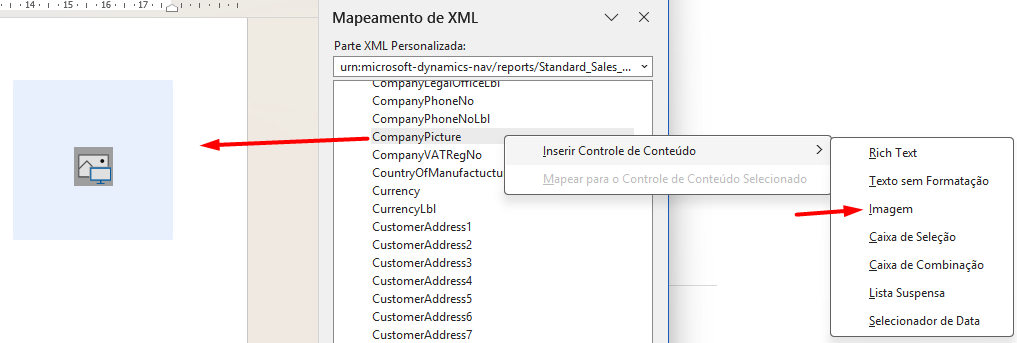
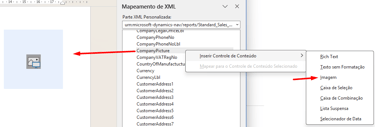
O dataset também pode conter campos de imagem, como logotipo da empresa.
Para inserir:
Posicione o cursor;
Clique no campo no XML;
Insira como Imagem.
O Word renderiza automaticamente como imagem no relatório final.
⚠️ Limitações importantes do Word Layout
Apesar de ser muito prático, o layout em Word possui algumas limitações:
❌ Não permite expressões matemáticas;
❌ Não permite IF/ELSE explícito;
❌ Não permite somatórios complexos;
❌ Não permite fórmulas personalizadas.
Esses cenários são mais indicados para RDLC.
Guia prático – Layouts RDLC
O layout RDLC (Report Definition Language Client-side) é indicado quando o relatório precisa de:
Lógicas condicionais;
Totais complexos;
Agrupamentos;
Quebras de página dinâmicas;
Exibição controlada por regras.
Quando o layout em Word não é suficiente — principalmente para regras condicionais, totais complexos ou agrupamentos — o formato RDLC é a melhor escolha.
Entendendo a estrutura do relatório
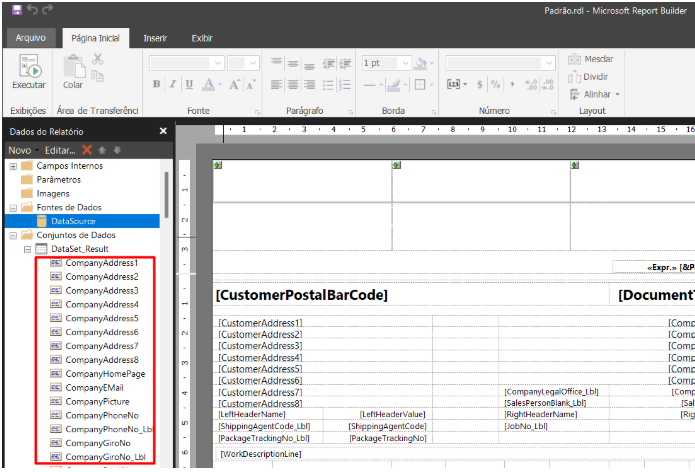
Ao abrir o RDLC, você verá:
Report Data (lado esquerdo)
Datasets
Fields
Parameters
Área de design (onde fica a Tabela / Tablix)
O que importa aqui: Fields são os campos que vêm do dataset do relatório.
Se um campo não aparece ali, ele não foi disponibilizado no report em AL.
Inserindo campos no relatório
Existem duas formas simples:
Arrastar e soltar
Arraste o campo do painel Fields para dentro da tabela.
Inserir manualmente
Clique dentro de uma célula → botão direito → Expression
Criando Agrupamentos (Groups)
Agrupamentos organizam os dados.
Exemplo clássico:
Pedido
→ Linhas do pedido
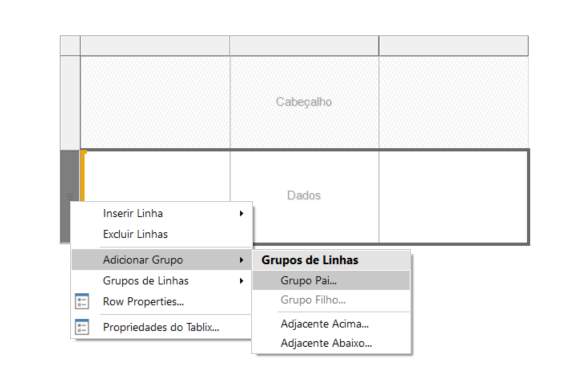
Como criar:
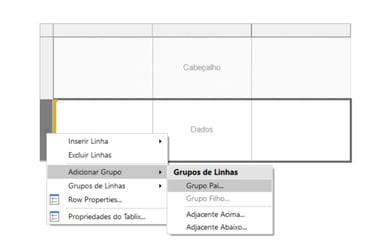
Clique com botão direito na linha da Tabela
Adicionar Grupo
Escolha Grupo Pai
Escolha o campo pelo qual será agrupado
Isso cria um agrupamento automático.
Quebra de página por grupo
Muito usado quando cada documento precisa iniciar nova página.
Clique no Grupo
Propriedades de Grupo
Quebras de Página
Marque:
✔ Entre cada instância de um grupo
Inserindo imagem dinâmica (ex: logo da empresa)
Muito usado quando cada documento precisa iniciar nova página.
Clique com botão direito
Selecione Inserir
Imagem
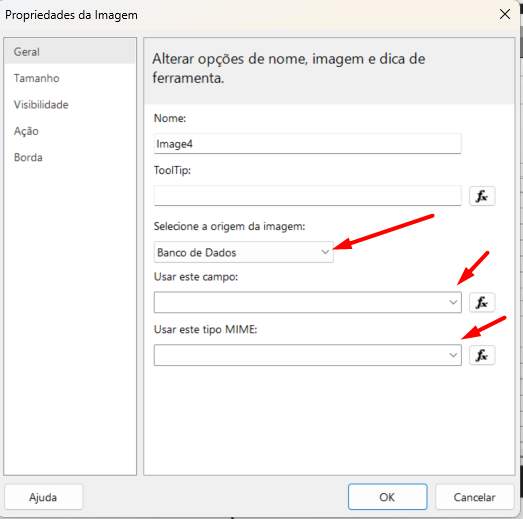
Em "Selecione a origem da imagem", selecione "Banco de Dados"
Em "Usar este campo", selecione o campo da imagem
Em "MIME" selecione o tipo da imagem (jpge, png, gif, etc..)
Clique em "OK"
⚠️ Limitações e cuidados
Se o campo não aparece → ele não está no dataset
Erros de soma geralmente são erro de escopo
Margens incorretas podem quebrar a página
Evite lógica extremamente complexa no layout — prefira tratar no AL
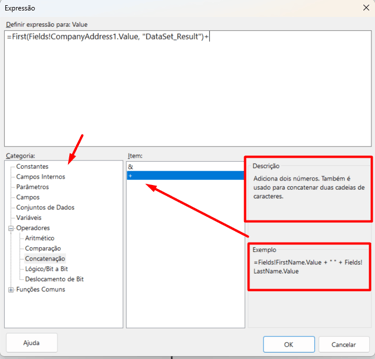
Usando Expressões: Combinando Dados e Criando Regras
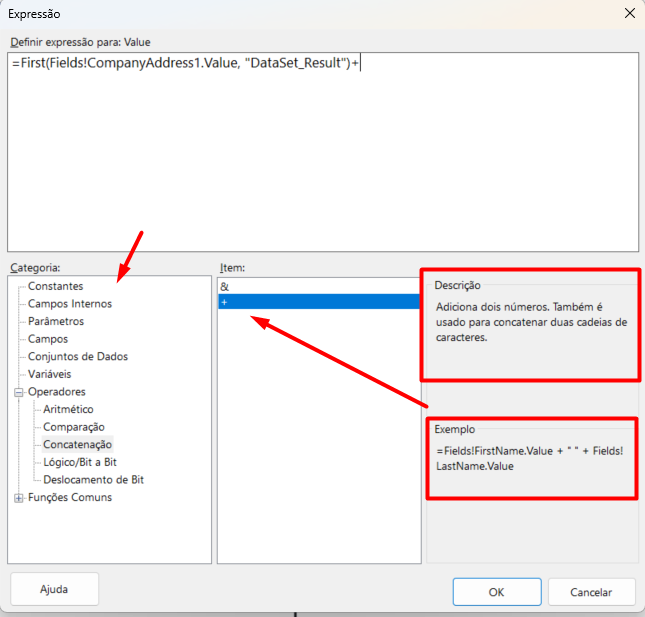
No Microsoft Report Builder, praticamente todo campo do relatório possui uma propriedade chamada Expression (Expressão).
É por meio dela que você pode:
Combinar textos e valores;
Aplicar formatações;
Usar funções prontas;
Exibir informações do próprio relatório;
Criar comportamentos dinâmicos.
Você não precisa “programar” — basta usar os recursos disponíveis.
Para acessar:
Clique com o botão direito no campo desejado;
Selecione Expression…
A janela aberta é o “editor” de expressões.
Boas práticas para customização de relatórios
Sempre exporte um layout base antes de criar um novo
Use descrições claras para identificar layouts customizados
Teste relatórios com dados reais
Evite substituir layouts sem backup
Documente o objetivo de cada customização
Conclusão
A customização de relatórios no Dynamics 365 Business Central é uma funcionalidade poderosa que permite atender necessidades específicas sem desenvolvimento em AL, trazendo mais agilidade aos projetos.
Com Word e RDLC, é possível atender desde usuários funcionais até cenários técnicos mais avançados, mantendo padrão, controle e flexibilidade.
Se você trabalha com Business Central no dia a dia, dominar layouts de relatório é habilidade essencial — tanto para consultores quanto para desenvolvedores.
Inscreva-se para receber atualizações por e-mail, novidades e muito mais!