

Hub de Empresas no Dynamics 365 Business Central
O Company hub é uma visão consolidada e prática para quem precisa gerenciar várias empresas de forma ágil e organizada.
ADMINISTRAÇÃO
Luis Felipe Braz
2/14/20264 min read
O Company Hub é uma das funcionalidades mais visionárias do Dynamics 365 Business Central para pessoas que vivem na vida de múltiplas empresas — como consultores, contadores e gestores de corporações com várias unidades. Ele funciona como um dashboard central onde você visualiza e acessa todas as empresas que você tem permissão dentro de diferentes ambientes do Business Central online. Essa visão unificada permite que você acompanhe KPIs financeiros, tarefas atribuídas e navegue facilmente entre contextos sem precisar ficar trocando login ou abas manualmente. (Microsoft Learn)
O hub é, essencialmente, um centro de controle inteligente que conecta dados operacionais e de produtividade em um só lugar. Ao alternar para o papel de Company Hub ou abrir diretamente a página do hub, você tem acesso a uma lista de empresas com informações-chave como tarefas pendentes, documentos, saldos e links diretos para cada ambiente — o que, garanto, muda o jogo pra quem gerencia múltiplas frentes de trabalho.
Como Adicionar Empresas no Company Hub
Abra o Company Hub
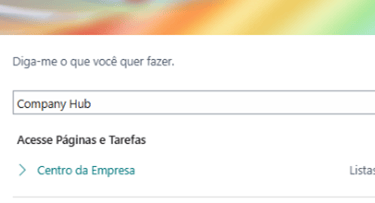
Entre no Dynamics 365 Business Central e acesse a página principal do Company Hub — pode ser via Role Center ou pela lupa.

Vá para Setup / Environment Links
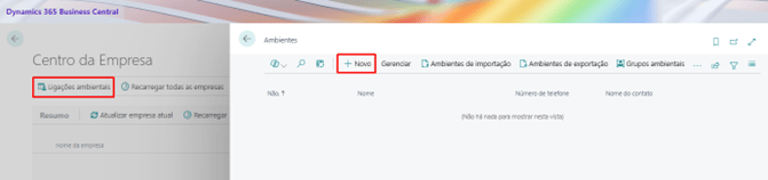
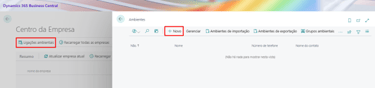
Na tela inicial do hub, clique no menu Setup e selecione Environment Links para começar a adicionar um novo ambiente.
Crie um Novo Environment Link
Clique no botão New para adicionar um novo link de ambiente. Esse link representa o ambiente que hospeda as empresas que você quer conectar ao hub.
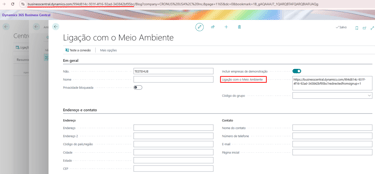
Preencha os Dados do Link
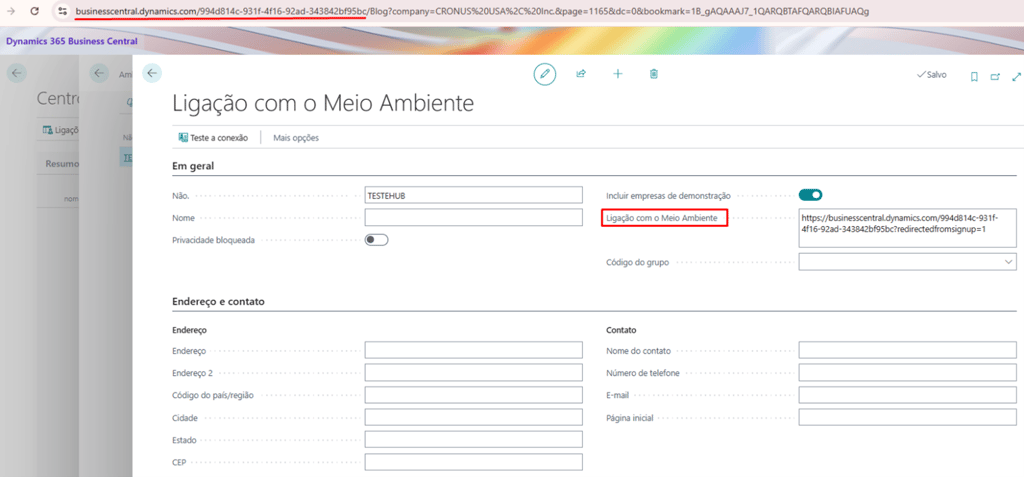
Name: um nome descritivo pro ambiente.
Environment Link: a URL do ambiente, que deve conter o tenant ou domínio da Microsoft Entra ID.
Campos adicionais podem aparecer — passe o mouse para descrever cada um.
Teste a Conexão
Depois de preencher, use a ação Test the connection no ribbon. Uma nova aba abrirá solicitando login no ambiente alvo. Confirme pra validar o acesso.
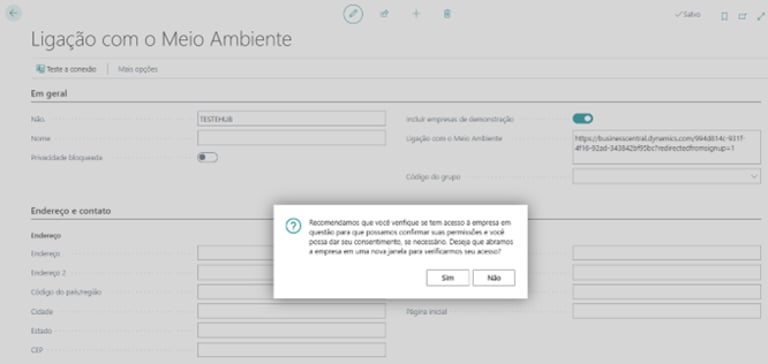
Confirme e Salve
Se o teste for bem-sucedido, confirme nas telas seguintes e salve o environment link. Agora seus ambientes e empresas vinculadas começam a aparecer no hub.Recarregue as Empresas, Se Necessário
Caso alguma empresa não apareça imediatamente, use Reload all companies pra forçar a atualização da lista de empresas vinculadas. (Microsoft Learn)
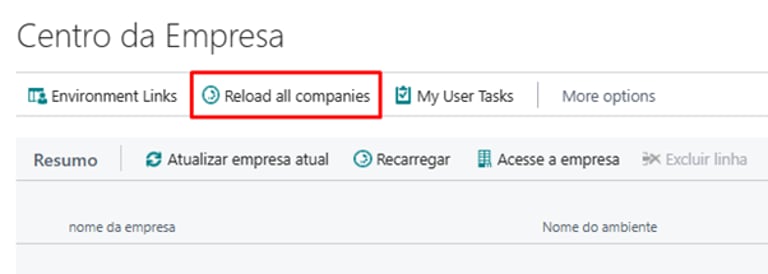
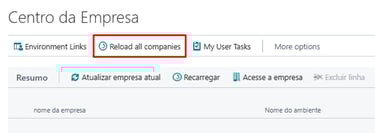
Pronto — agora você consegue visualizar e navegar entre empresas diretamente do hub!
Perfil Hub e suas funções:
Foi desenvolvido um perfil próprio para essa operação, que eu particulamente achei interessante, veja o mesmo está habilitado, caso não habilite para aparecer no centro de funções.
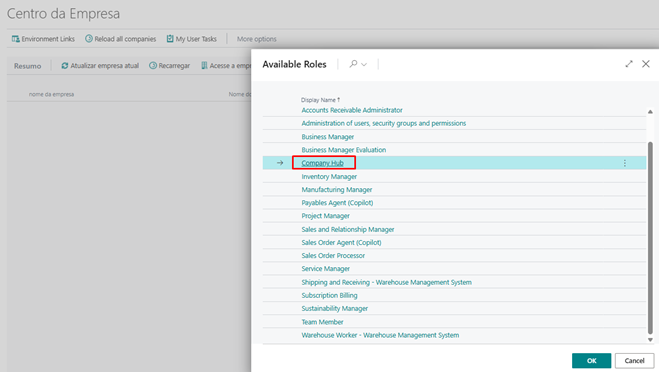
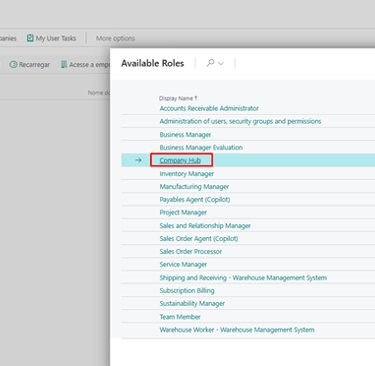
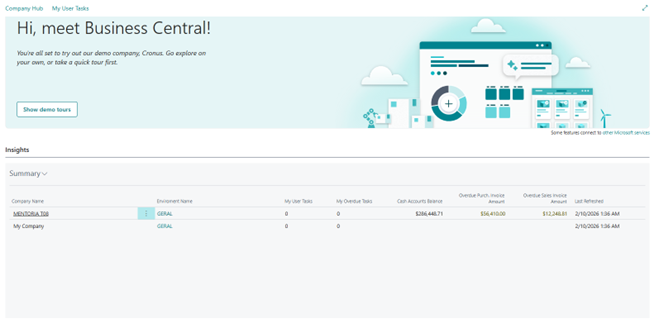
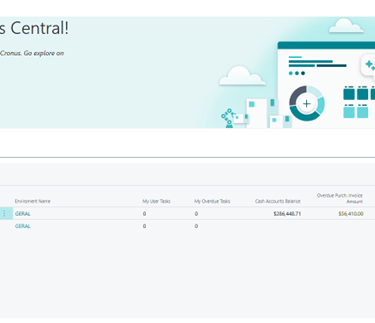
Nessa grade é possível adicionar outros indicadores por meio do personalizar, de forma bem parecida com a tabela Company Hub.
🚨 Bônus: Troubleshooting — Situações Comuns e Soluções
Tranquilo, não ia deixar vocês na mão sem dar aquele toque de experiente. Aqui vão problemas que podem surgir e como resolver:
Connection Failed — Conexão Falha
Sintoma: Você tenta testar o link e recebe erro de conexão.
Causas possíveis
A URL do Environment Link está incorreta.
Solução: Verifique se o link contém o domínio ou Microsoft Entra ID correto e se você está usando o formato recomendado. (Microsoft Learn)O ambiente está offline (por exemplo, em manutenção).
Solução: Tente novamente mais tarde ou confirme com o administrador do ambiente.Você não tem acesso à empresa no ambiente indicado.
Solução: Peça para adicionar seu usuário com permissões no ambiente/empresa.
Dados Não Aparecem Depois de Adicionar
Sintoma: Depois de adicionar um novo ambiente/empresa, nada aparece no hub.
Possíveis causas
A lista ainda não foi atualizada.
Solução: Use Reload all companies ou recarregue a página do navegador.
Falha por Permissões do Usuário
Sintoma: Nem aparece a opção de adicionar ou entrar no hub.
Possível causa
O usuário não tem acesso ao Company Hub ou à empresa em questão.
Solução: Garanta que
O usuário tenha o D365 COMPANY HUB permission set ou esteja no grupo de segurança associado.
O usuário tenha acesso às empresas que quer visualizar.
Observação: permissões no Microsoft 365 não garantem acesso total dentro do Business Central.
Demonstração da Configuração

Inscreva-se para receber atualizações por e-mail, novidades e muito mais!