
Tradução no Business Central na Prática: Do XLF à Publicação
Aprenda como criar, manter e publicar traduções no Business Central usando XLF, xliffmerge e ferramentas modernas, com um passo a passo prático.
DESENVOLVIMENTO
Vinicius Pena
2/25/20264 min read
A tradução correta de uma extensão no Microsoft Dynamics 365 Business Central vai muito além de simplesmente converter textos para outro idioma. Ela impacta diretamente a experiência do usuário, a padronização do sistema e a qualidade final da solução.
Neste artigo, compartilho o fluxo completo que utilizo em projetos reais, desde a geração dos arquivos XLF até a manutenção contínua das traduções ao longo do ciclo de vida do app.
O objetivo é apresentar um processo claro, repetível e acessível tanto para desenvolvedores quanto para consultores.
Pré-requisitos
Antes de iniciar o processo de tradução, é necessário ter o ambiente configurado.
Requisitos básicos:
Visual Studio Code
Extensão AL Language
Projeto de extensão funcionando
Ambiente Business Central (Sandbox ou Container)
Node.js (versão LTS)
Biblioteca ngx-i18nsupport (xliffmerge)
Instalação do xliffmerge no projeto:
Dentro da pasta do projeto:
npm install ngx-i18nsupport --save-dev
Execução:
npx xliffmerge
Essa abordagem evita dependências globais e facilita o uso em equipe e em pipelines.
Habilitando Traduções no Projeto
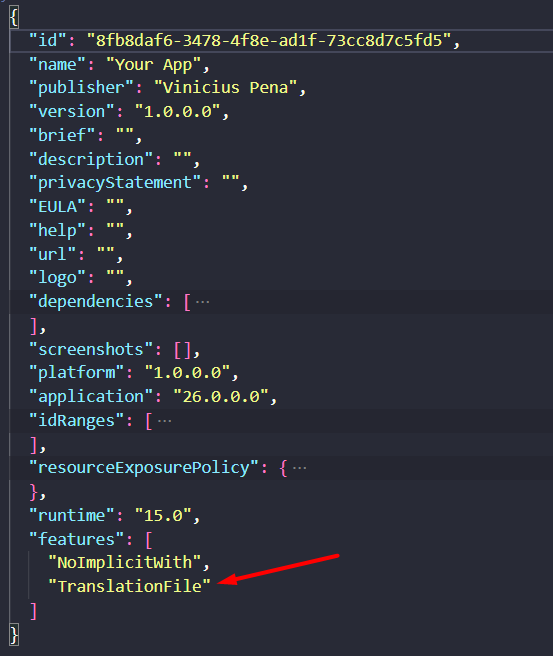
Para que o AL gere os arquivos de tradução, é necessário habilitar a feature no app.json:
Após a compilação do projeto, será criada automaticamente a pasta Translations, contendo o arquivo base (*.g.xlf).
"features": [
"TranslationFile"
]
Arquivo Base (.g.xlf)
O arquivo .g.xlf contém todos os textos extraídos do código, como:
Caption
ToolTip
Labels
Esse arquivo é recriado a cada build e serve apenas como base. Ele não deve ser traduzido diretamente.
Sempre que novos textos são adicionados ao código, o .g.xlf é atualizado.
Mantendo Traduções com XLIFFMerge
Durante o desenvolvimento, novos textos são adicionados, alterados ou removidos. Para evitar a perda de traduções existentes, utilizamos o xliffmerge, responsável por consolidar o arquivo base gerado pelo AL (*.g.xlf) com os arquivos já traduzidos.
Criando o arquivo package.json
i18nFile (Nome do arquivo base gerado pelo AL.)
Normalmente será <NomeDoApp>.g.xlf (Esse é o arquivo que contém apenas os textos fonte.)
i18nBaseFile (Define o nome base do arquivo de tradução gerado.)
Se estiver configurado como "NomeDoApp", o resultado será "NomeDoApp.pt-BR.xlf"
languages (Define os idiomas de destino.)
Você pode configurar um ou mais idiomas dentro dos colchetes [], separados por vírgula, o xliffmerge irá gerar um arquivo para cada idioma listado. Exemplo: ["pt-BR", "es-ES"]
defaultLanguage
Normalmente é "en-US". Isso porque o Business Central padrão (W1) utiliza inglês como idioma base. Se o seu projeto foi desenvolvido originalmente em outro idioma, o defaultLanguage deve refletir o idioma real do código fonte.
{
"xliffmergeOptions": {
"srcDir": "Translations",
"genDir": "Translations",
"i18nFile": "YourAppName.g.xlf",
"i18nBaseFile": "YourAppName",
"i18nFormat": "xlf",
"encoding": "UTF-8",
"defaultLanguage": "en-US",
"languages": ["pt-BR"],
"removeUnusedIds": true,
"useSourceAsTarget": true,
"preserveOrder": true,
"allowIdChange": false
}
}
Na raiz do projeto, crie um arquivo chamado:
package.json
Adicione a seguinte estrutura:
Explicação dos principais parâmetros
Executando o merge
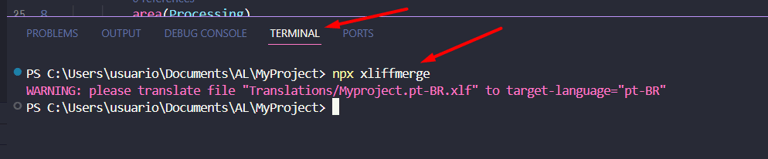
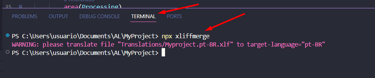
Após configurar o package.json, execute no terminal do projeto:
npx xliffmerge
O arquivo de tradução será criado ou atualizado automaticamente na pasta Translations.
Fluxo de Atualização Contínua
Sempre que novos textos forem adicionados ao código:
Compilar o projeto
Executar xliffmerge
Atualizar as traduções
Recompilar
Esse fluxo garante a consistência ao longo do tempo.
Tradução com Ferramentas Tradicionais
Tradicionalmente, ferramentas como o Poedit são utilizadas para editar arquivos XLF.
Elas permitem:
Visualização de source e target
Marcação de entradas pendentes
Memória básica de tradução
Validação dos arquivos
Esse modelo funciona bem para projetos menores ou com baixa complexidade.
BC XLF Translator: Uma Alternativa Focada no Business Central
Ao longo de projetos maiores, identifiquei limitações nas ferramentas genéricas, principalmente em cenários com grande volume de textos, múltiplos ciclos de revisão e necessidade de padronização.
Com isso, desenvolvi uma ferramenta própria chamada BC XLF Translator, focada especificamente em traduções para o Business Central.
Trata-se de uma aplicação desktop, offline, voltada para produtividade e manutenção contínua.
Principais funcionalidades:
Agrupamento automático de traduções por similaridade
Tradução única aplicada a múltiplas entradas
Translation Memory por combinação de idiomas (ex: en-US → pt-BR)
Processamento automático baseado no histórico já traduzido
Reaproveitamento inteligente de traduções existentes
Foco em produtividade em projetos grandes
O objetivo da ferramenta é reduzir retrabalho, manter consistência terminológica e acelerar ciclos de tradução.
Disponibilidade
A ferramenta BC XLF Translator está disponível gratuitamente no meu GitHub:
Novas funcionalidades e melhorias são adicionadas continuamente.
Boas Práticas para Tradução no Business Central
Com base na experiência prática, destaco alguns pontos importantes:
Utilize sempre Labels
Evite textos “hardcoded” no código.
Padronize termos
Mantenha um glossário para evitar variações.
Use merge em todo ciclo
Nunca traduza diretamente o .g.xlf.
Versione seus arquivos
Inclua traduções no controle de versão.
Revise antes de publicar
Erros de tradução impactam diretamente o usuário final.
Problemas Comuns
❌ XLF vazio
Verifique se existem Labels ou Captions no código.
❌ Tradução não aparece
Confirme se recompilou o app após salvar o XLF.
❌ IDs quebrados
Evite alterar IDs manualmente.
❌ Traduções perdidas
Geralmente causado por falta de uso do xliffmerge.
Conclusão
A tradução no Business Central deve ser tratada como parte do ciclo de desenvolvimento, e não como uma etapa isolada.
Com o uso correto do .g.xlf, do xliffmerge e de ferramentas adequadas, é possível manter soluções bem localizadas, consistentes e fáceis de evoluir.
Espero que este conteúdo ajude outros desenvolvedores e parceiros a estruturar melhor seus processos de tradução.
Inscreva-se para receber atualizações por e-mail, novidades e muito mais!